【ISMS・Pマーク】ファイルサーバでできる!電子文書管理の具体的な構築手順
ISMS(ISO 27001)やプライバシーマーク(Pマーク)の規程書や様式などを、MicrosoftのWordおよびExcelなどで作成し、これらの電子ファイルを、管理及び運用していきたいとお考えの方も多いのではないでしょうか
本記事では、自社のファイルサーバを活用して、低コストかつ効率的に管理・承認フローを構築する具体的な仕組みを解説します。
この記事で解決できること
- 最適な文書管理方法の選択
- フォルダ構成による権限と役割の明確化
- 専用システムを使わない承認フローの構築
- 運用を効率化・安定させるためのテクニック
目次
1. 電子ファイルの管理方法:3つの選択肢
電子ファイルの管理方法は、大きく分けて以下の3つのパターンがあります。それぞれの特徴を理解し、自組織の規模やIT環境に最適なものを選びましょう。
| 管理方法 | 特徴・メリット | 注意点・デメリット |
|---|---|---|
| 自組織のファイルサーバ | 最も安価に構築可能。既存の共有フォルダ運用をそのまま流用しやすく、導入のハードルが低い。 | ハードウェアの保守管理や、不測の事態に備えたバックアップ(BCP対策)を自前で行う必要がある 。 |
| 文書管理システム(DMS) | 文書管理に特化した高度な検索・承認(ワークフロー)機能を備え、厳格な権限管理が可能。 | 導入・運用コストが高い。ISO/Pマーク専用として導入すると、通常業務の文書との「二重管理」になりやすい。 |
| 統合型クラウドサービス | Google WorkspaceやMicrosoft 365等。共同編集や高度なセキュリティ機能があり、場所を問わずアクセス可能。 | 継続的なライセンス費用が発生する。機能を使いこなすために、初期の設定や運用ルールの整備に知識が必要。 |
※導入・運用の容易さやコストを考慮すると「サーバ」ではなく、「NAS」という選択肢もあります。なお、カスタマイズ性及び高度な情報セキュリティ対策では「サーバ」が上です。
2. 「既存環境」での管理を“オススメ”する理由
ISMS文書やPMS文書だといって、特別なルールを設ける必要はありません。要求事項に準拠した管理方法であれば、問題はありません。よって、「文書管理システム(DMS)」や「統合型クラウドサービス」を、組織全体として運用している場合であれば、それに従うのが一番良いでしょう。「既存環境」をおすすめ理由としては、以下のとおりです。
- ISMS文書やPマーク文書は日常の業務で使用する文書と密接に関係している
- 特化型クラウドサービスの導入による「通常業務の文書」と分断による管理の複雑化
- 使い慣れているシステムを整理して活用するのが最も合理的
ISMSやPマークの運用で使用する文書(契約書、委託先管理表、従業員の教育記録など)は、日常の業務で使用する文書と密接に関係しています。
ISMSやPマークに特化した専用のクラウドサービスを導入すると、「通常業務の文書」と「ISO/Pマーク用の文書」が分断されてしまい、切り分けが難しく管理が複雑化するという課題がよく見られます。
むしろ、ISMSやPマーク以外の就業規則や経理規程など、社内のあらゆる規程と「全く同じ場所・同じ方法」で一元管理する方が、会社全体として合理的かつスマートです。
要求事項(7.5.3)を満たしつつ、事務局や従業員の負担を最小限にするには、普段使い慣れている既存のファイルサーバやクラウドサービスを整理して活用するのが最も合理的です。
3. ファイルサーバ等での具体的な管理の例
「文書管理システム(DMS)」や「統合型クラウドサービス」などの設備がない方のために、弊社のサンプル文書(「文書管理規程」)を元にした、「自組織のファイルサーバ等で管理する」場合に、誰でも迷わず運用できるフォルダ構成と承認フローの具体例をご紹介します。
文書には、大きくわけて以下の3種類に分類されます。
- ① マニュアル・規程書: ルールや手順を記した文書
- ② 台帳・管理表: 管理のための文書
- ③ 様式(記録): 申請書や実施報告など、手続きのための文書
これらの文書を以下のような手順で管理していきます。
なお、以下の「総務部」は、文書管理の責任部門として仮に設定しております。自組織にあう部門や担当者名に置き換えてください。
3-1. 権限と役割を明確にするフォルダ構成案
アクセス権限を適切に設定するため、文書のライフサイクル(作成中・公開中・保管・廃棄)に合わせた構成にします。
誤消去や古い版の参照を防止します。
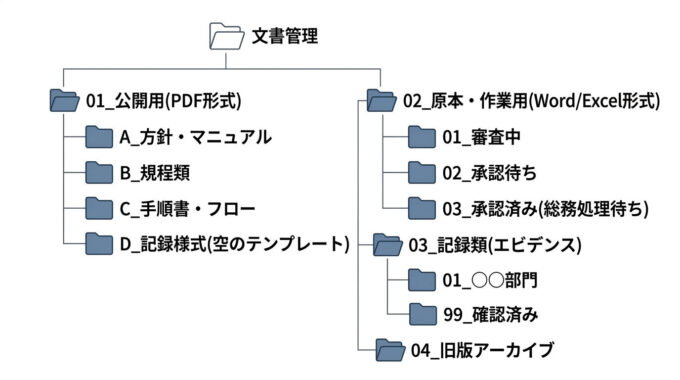
- 01_公開用(PDF形式):
- 02_原本・作業用(Word/Excel形式):
- 03_記録類(エビデンス):
- 04_旧版アーカイブ:
3-2. スムーズな「承認フロー」
高価なワークフローシステムを使わなくても、以下の手順で「承認の証跡」を確実に残せます。
まずは、「誰が承認したか」を電子印鑑やメール、PDFのスタンプで残し、最終的に総務部が台帳を更新するという流れから始めるのが、現在の規程を最も活かせる方法です。
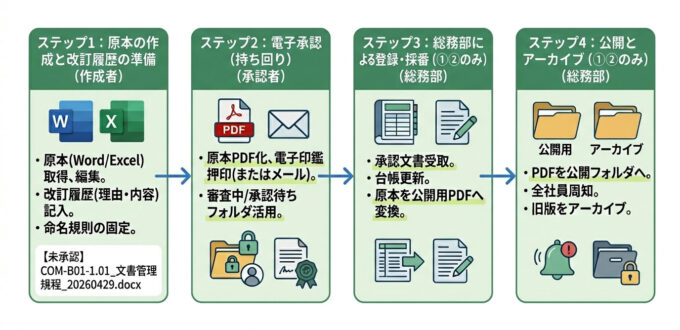
- ステップ1:作成と改訂履歴の準備
- – ①②の場合:
作成者は、「02_原本・作業用」フォルダで原本(Word等)を取得し、「02_原本・作業用/01_審査中」フォルダ内にて編集し、「改訂履歴表」に版数、改訂日、理由、内容を明記します。
承認フロー中にファイルが迷子にならないよう、以下のように命名規則を固定します。
例:【未承認】COM-B01-1.01_文書管理規程_20260429.docx
- – ③の場合:
従業員が、「01_公開用/D_記録様式」からテンプレートを取得し、記録様式に記入します。
記録類は数が多いため、部門ごとに「YYMMDD_記録名_担当者名」といったルールで「03_記録類」フォルダに直接保存。
▼ - – ①②の場合:
- ステップ2:電子承認(持ち回り)
専用ソフトがない場合は、以下のいずれかで「承認の証跡」を残します。
- – 電子印鑑画像: 「クリップスタンプ」などの無料・有料アドインを導入し、印影をワンクリックでセルに押印する。
- – メール承認: 承認者が「承認します」と返信したメールをエビデンスとして保存する。
- – PDFスタンプ: 原本を一度PDF化し、Acrobat等の「スタンプ機能(電子印鑑)」で承認印を押印する。(様式は「PDF化と入力枠」を活用)
- – ①②の場合:
作成者は、作成後のファイルを「02_原本・作業用/02_承認待ち」フォルダ内にて移動し、承認を依頼。 - – ③の場合:
従業員が、作成後のファイルを指定し、上長に確認又は承認を依頼。最終承認者は「03_記録類(エビデンス)/ 99_確認済み」フォルダ内にて移動。
▼ - ステップ3:総務部による登録・採番(①②のみ)
- – 総務部は、承認済みの文書を受け取り、「内部文書管理台帳」に新しい版数や発行日を登録し、管理番号を確定させます。
- – 規程に基づき、この時点で原本をPDF形式に変換します。
▼ - ステップ4:公開とアーカイブ(①②のみ)
- – 公開:
総務部がPDFを「01_公開用」フォルダへ格納し、全社員へ周知します。 - – 旧版処理:
旧版は「非管理文書」と明記してアーカイブフォルダへ移動します。誤用を防ぐために、最新版以外は参照できない場所に隔離する。
- – 公開:
3-3. 廃棄・管理のポイント
以下ように、「編集する場所(原本)」と「閲覧する場所(PDF)」を物理的に分けることで、誤った改訂や古い版の参照を確実に防ぐことができます。
4. 効率的な運用を始めるための5つのポイント
さらに運用を安定させ、審査の際にもプラスの評価を得るための重要なポイントをまとめました。
- ① アクセス制限の徹底(フォルダ・ファイル)
機密性保持のため、フォルダごとに適切な権限を設定します。「公開用」フォルダは全社員「読み取り専用」とし、原本を管理するフォルダは作成者と承認者のみにアクセスを制限することで、意図しない改ざんや削除を防ぎます。
- ② Word/ExcelとPDFのハイブリッド運用
台帳や管理表は「日々データを入力・更新する」という性質を持っているため、実務上は、「入力時はWord/Excel、確定・保存時はPDF」というハイブリッドな運用が現実的で、ISMSの審査員からも評価されやすいスタイルです。
- – 日常の運用(入力・更新フェーズ)
実務担当者はWord/Excelで入力・編集を行い、承認フローを回す。 - – 確定・保存(証跡フェーズ)
月次、四半期、あるいは「承認完了した時点」などの節目でPDFに変換し、変更不可の「記録保管フォルダ」に格納する。 - – 規程類と同様の管理
規程類(Word→PDF)と同様に、台帳の「最新の様式(ひな形)」はPDFで全社公開し、「日々の記入済み台帳(記録)」はPDF化して改ざん防止の措置を講じた上で保管する。
- – 日常の運用(入力・更新フェーズ)
- ③ バックアップと滅失対策
電子媒体で記録を管理する場合、バックアップは必須です。ファイルサーバの自動バックアップ設定に加え、文書の移動時にも事前にバックアップを取るよう規程で定め、データの滅失という不測の事態に備えます。
- ④ アクセスログの活用
「誰が・いつ・どの文書に」アクセスしたかのログを記録しておくことは、ISMSやPマークの証跡管理において非常に有効です。万が一の漏洩事故の際の原因調査だけでなく、適切な承認フローを経て文書が扱われているかの証明にもなります。
- ⑤ AI(NotebookLM、Acrobat AIアシスタント 等)を活用した文書運用の効率化
最新のAI(LLM)を補助ツールとして活用することで、規程の参照や管理業務にかかる工数を大幅に削減できます。
- – 規程書からの情報検索(社内FAQ化):
従業員が膨大な規程の中から、必要なルールや手順を対話形式で瞬時に検索・確認することを可能にします。 - – 文書間の整合性チェック:
規程と手順書、あるいは関連する複数の文書間で内容の矛盾がないかをAIが網羅的に照合し、担当者の確認作業を支援します。 - – 文書改訂のドラフト作成支援:
法改正や組織変更に伴う規程の修正案を、既存文書の文脈を維持しながら自動的に生成し、起案のスピードを向上させます。
- – 規程書からの情報検索(社内FAQ化):
その他、以下のような工夫もあります。
- 文書管理番号の工夫次第で色々な区分
- – 誤削除のリスクはあるが、フォルダ数が少なくなり階層も深くならない。
- – 機密区分なども分類できる。
[例] P:公開(Public)、I:内部(Internal)、C:機密(Confidential)、S:特機密(Strict)
- Officeソフトであれば標準機能を活用
- – 入力規制と保護: 入力や承認者のみが編集できる範囲を設定し、保護をかける。
- – 変更履歴の記録: いつ誰が値を書き換えたかのログが残す。
- – ドロップダウンや関数: 「未承認・承認・却下」をリストから選択。関数などで日付を入力。
5. よくある質問
文書作成などに関して、実務担当者様からよくいただくご質問をまとめました。
- 「ISMS文書を電子ファイルで管理したいのですが、どのような方法がありますか?」
- 「外部文書は、社内の承認者は何に基づいて承認を行うですか。」
- 「適用範囲に含まれない総務部が、一部様式および規定を管理している場合、どうすればよいか?」
これらの回答を含め、ISMSサポートブログでは具体的なQ&Aを多数公開しております。実務のヒントとしてぜひご活用ください。
6. まとめ
文書管理の仕組みをゼロから構築するのは時間がかかります。まずは、規格の要求事項を網羅した「ベースとなる文書」を整え、それを自社の環境(ファイルサーバ等)に当てはめていくのが近道です。
弊社では、そのまま実務に活用できる「ISMSサンプル文書集」や「プライバシーマーク サンプル文書集」を販売しています。これらを活用してシステムを構築し、今回ご紹介した管理方法を組み合わせることで、審査にも耐えうる堅実な運用をスムーズに開始いただけます。
まずは相談からでもOKです。お気軽にお問合せ下さい。